Selam! CCD Test Cihazlarının tedarikçisi olarak, sık sık CCD Test Cihazını bilgisayara nasıl bağlayacağımla ilgili sorular alıyorum. İlk başta biraz göz korkutucu görünebilir, ancak doğru adımları izlerseniz aslında basit bir süreçtir. Bu blogda, ihtiyaç duyacağınız ekipmandan son bağlantıya kadar her şeyi size anlatacağım.
İhtiyacınız Olanlar
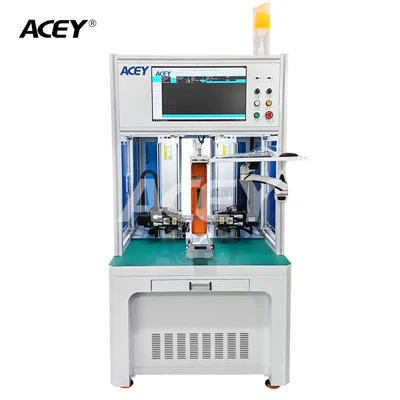
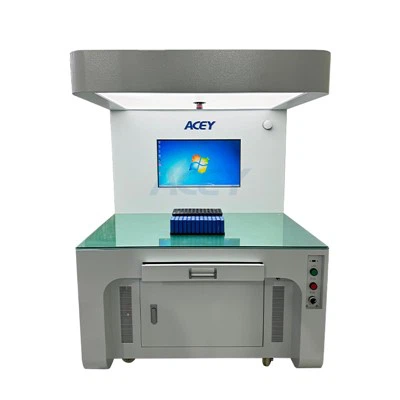
Öncelikle bu bağlantı için neye ihtiyacınız olacağından bahsedelim. Açıkçası, bir CCD Test Cihazına ihtiyacınız olacak. Geniş bir yelpazede sunuyoruzCCD Test Makinesifarklı ihtiyaçları karşılamak üzere tasarlanmışlardır. İster basit görsel incelemeler yapıyor olun ister daha karmaşık testler yapıyor olun, yanınızdayız.
Ayrıca bir bilgisayara da ihtiyacınız olacak. Süper üst düzey bir ürün olması gerekmez ancak CCD Tester yazılımının temel gereksinimlerini karşılamalıdır. Genellikle iyi bir işlemciye, yeterli RAM'e (en az 4 GB) ve Windows 10 veya üzeri gibi modern bir işletim sistemine sahip bir bilgisayar gayet iyi çalışır.
CCD Test Cihazı ve bilgisayara ek olarak bir bağlantı kablosuna da ihtiyacınız olacaktır. Kablo tipi, CCD Test Cihazında ve bilgisayarda bulunan arayüzlere bağlıdır. Yaygın türler arasında USB kabloları, Ethernet kabloları ve hatta bazı eski modellerdeki seri kablolar bulunur. Özel kurulumunuz için doğru kabloya sahip olduğunuzdan emin olun.
Arayüzleri Kontrol Etme
Herhangi bir şeyi bağlamaya başlamadan önce hem CCD Test Cihazındaki hem de bilgisayardaki arayüzleri kontrol etmek önemlidir. Çoğu modern CCD Test Cihazı, USB 3.0, Gigabit Ethernet veya FireWire gibi çeşitli arayüzlerle birlikte gelir. Bilgisayar tarafında ilgili bağlantı noktalarına sahip olduğundan emin olmak isteyeceksiniz.
CCD Test Cihazınızın bir USB arayüzü varsa ve bilgisayarınızda bir USB bağlantı noktası varsa bu harikadır. Sadece USB bağlantı noktasının düzgün çalıştığından emin olun. Tanınıp tanınmadığını görmek için flash sürücü gibi başka bir USB aygıtını takarak test edebilirsiniz.
Ethernet bağlantısı kullanıyorsanız bilgisayarınızdaki ağ ayarlarını kontrol edin. Ağ bağdaştırıcısının etkinleştirildiğinden ve doğru şekilde yapılandırıldığından emin olun. CCD Test Cihazı ile bilgisayarın düzgün şekilde iletişim kurabilmesi için statik bir IP adresi ayarlamanız gerekebilir.
Yazılımı Yükleme
Arayüzleri kontrol ettikten sonraki adım CCD Test Cihazı yazılımını yüklemektir. Bu yazılım, bilgisayarın CCD Test Cihazı ile iletişim kurmasına ve işlevlerini kontrol etmesine olanak tanıdığı için çok önemlidir.
Yazılımı genellikle CCD Test Cihazıyla birlikte gelen CD'de bulabilir veya üreticinin web sitesinden indirebilirsiniz. Kurulum talimatlarını dikkatlice izleyin. Çoğu durumda kurulum dosyasını çalıştırmanız ve ekrandaki talimatları izlemeniz yeterlidir.
Kurulum işlemi sırasında yazılım sizden CCD Test Cihazını bilgisayara bağlamanızı isteyebilir. Bunu henüz yapmayın. Yazılım kurulumu tamamlanana kadar bekleyin. Kurulum tamamlandıktan sonra CCD Test Cihazını uygun kabloyu kullanarak bilgisayara bağlayabilirsiniz.
Bağlantıyı Kurmak
Şimdi gerçek bağlantıyı kurmanın zamanı geldi. USB kablosu kullanıyorsanız, kablonun bir ucunu CCD Test Cihazındaki USB bağlantı noktasına, diğer ucunu da bilgisayardaki USB bağlantı noktasına takmanız yeterlidir. Bilgisayar yeni aygıtı otomatik olarak algılamalı ve gerekli sürücüleri yüklemelidir.
Ethernet kablosu kullanıyorsanız, bir ucunu CCD Test Cihazındaki Ethernet bağlantı noktasına, diğer ucunu da bilgisayardaki Ethernet bağlantı noktasına bağlayın. Bağlantı kurmak için hem CCD Test Cihazında hem de bilgisayarda ağ ayarlarını yapılandırmanız gerekebilir. Bu, IP adresinin, alt ağ maskesinin ve ağ geçidinin ayarlanmasını içerebilir.
Bağlantı yapıldıktan sonra bilgisayarda CCD Tester yazılımını açın. Yazılım CCD Test Cihazını tanımalı ve durumunu göstermelidir. Olmazsa bağlantıda veya sürücülerde bir sorun olabilir. Kablo bağlantılarını kontrol edin ve sürücülerin doğru şekilde kurulduğundan emin olun.
Ayarları Yapılandırma
CCD Test Cihazı yazılım tarafından tanındıktan sonra ayarları yapılandırmanız gerekecektir. Buna çözünürlük, kare hızı, pozlama süresi ve kazanç gibi şeyler dahildir. Bu ayarların CCD Test Cihazı tarafından yakalanan görüntülerin veya verilerin kalitesi üzerinde büyük etkisi olabilir.
Yazılım genellikle bu ayarları yapabileceğiniz kullanıcı dostu bir arayüz sağlar. Özel uygulamanız için en uygun olanı bulmak için farklı ayarlarla denemeler yapabilirsiniz. Örneğin, yüksek hızlı incelemeler yapıyorsanız kare hızını artırmak isteyebilirsiniz. Aydınlatma koşulları zayıfsa pozlama süresini veya kazancı ayarlamanız gerekebilir.
Bağlantıyı Test Etme
Ayarları yapılandırdıktan sonra bağlantıyı test etme zamanı geldi. Bazı görüntüleri veya verileri yakalamak ve bunların bilgisayarda doğru şekilde görüntülenip görüntülenmediğini görmek için CCD Test Cihazını kullanın. Ayrıca yakınlaştırma ve uzaklaştırma, yatay kaydırma veya anlık görüntü alma gibi bazı temel işlevleri gerçekleştirmeyi de deneyebilirsiniz.
Her şey düzgün çalışıyorsa bilgisayar ekranında net ve doğru görüntüler veya veriler görebilmeniz gerekir. Bulanık görüntüler, yanlış veriler veya bağlantı sorunları gibi sorunlarla karşılaşırsanız ayarları ve kablo bağlantılarını bir kez daha kontrol edin. Ayrıca kullanım kılavuzuna başvurabilir veya yardım için teknik destek ekibiyle iletişime geçebilirsiniz.
Sorun Giderme İpuçları
Tüm adımları doğru bir şekilde takip etseniz bile yine de bazı sorunlarla karşılaşabilirsiniz. İşte bazı yaygın sorunlar ve bunların çözümleri:
- Cihaz tanınmadı: Bilgisayar CCD Test Cihazını tanımazsa kablo bağlantılarını kontrol edin. Kablonun güvenli bir şekilde takıldığından ve doğru türde olduğundan emin olun. Ayrıca bilgisayarı ve CCD Test Cihazını yeniden başlatmayı da deneyebilirsiniz.
- Sürücü sorunları: Sürücüler doğru kurulmazsa CCD Test Cihazı düzgün çalışmayabilir. Sürücüleri kaldırıp yeniden yüklemeyi deneyebilirsiniz. Güncellenmiş sürücüler için üreticinin web sitesini de kontrol edebilirsiniz.
- Ağ bağlantısı sorunları: Ethernet bağlantısı kullanıyorsanız ve ağ sorunları varsa, hem CCD Test Cihazında hem de bilgisayardaki ağ ayarlarını kontrol edin. IP adreslerinin doğru şekilde yapılandırıldığından ve bağlantıyı engelleyen herhangi bir güvenlik duvarı veya güvenlik kısıtlaması olmadığından emin olun.
Çözüm
CCD Test Cihazını bilgisayara bağlamak sanıldığı kadar zor değildir. Bu blogda özetlenen adımları izleyerek başarılı bir bağlantı kurabilmeli ve incelemeleriniz veya testleriniz için CCD Test Cihazını kullanmaya başlayabilmelisiniz.
Yüksek kaliteli bir CCD Test Cihazı arıyorsanız, harika bir ürün yelpazemiz var.CCD Görsel Kontrol EkipmanıVeSilindirik Hücre Direkleri Görsel Muayene Makinesi. Ürünlerimiz güvenilirdir, kullanımı kolaydır ve mükemmel teknik destekle birlikte sunulur.
CCD Test Cihazlarımız veya bağlantı süreci hakkında herhangi bir sorunuz varsa veya daha fazla bilgiye ihtiyacınız varsa bizimle iletişime geçmekten çekinmeyin. Satın alma kararınızda size yardımcı olmak ve CCD Test Cihazınızdan en iyi şekilde yararlanmanızı sağlamak için buradayız.


Referanslar
- CCD Test Cihazı için üreticinin kullanım kılavuzu
- CCD Tester teknolojisi ve bağlantı yöntemleri hakkında çevrimiçi kaynaklar